

Capture One Pro - Oprogramowanie (wysyłka elektroniczna)
 4.42857






 "Pin It")
 Profesjonalne doradztwo
 Szeroki asortyment
 Darmowa dostawa od 1000zł
 99% klientów poleca fotoforma.pl
 Gwarantowane zakupy
Opis produktu
Produkt dostępny jest wyłącznie w formie elektronicznej!
Capture One Pro - Oprogramowanie
Capture One Pro to zaawansowane oprogramowanie do edycji zdjęć z narzędziami do katalogowania, przetwarzania surowych plików obrazu, fotografowania na uwięzi i współpracy. Aplikacja oferuje kompatybilność z ponad 500 indywidualnymi aparatami i typami plików surowych oraz posiada bogate możliwości edycji metadanych.
Pracuj mniej. Twórz więcej.

Niesamowite kolory i jakość
Uzyskaj realistyczne kolory i doskonałą jakość obrazu od samego początku procesu fotografowania.
Dopracowany przez naszych wewnętrznych ekspertów, nasz konwerter RAW jest dostosowany do prawie 600 profili aparatów i ponad 700 obiektywów.
Dzięki realistycznemu przetwarzaniu kolorów można poświęcić mniej czasu na edycję i jeszcze szybciej uzyskać ostateczny wygląd.

Fotografowanie na uwięzi. Szybko.
Podłącz aparat i fotografuj na uwięzi w Capture One. Organizuj ujęcia, wprowadzaj zmiany na miejscu, automatycznie stosuj edycję do przychodzących ujęć i uzyskaj idealny obraz za każdym razem.
Zobacz, co widzi Twoja kamera dzięki funkcji Live View i nie przegap niektórych z naszych inteligentnych funkcji, takich jak ReTether i Zapisz na karcie, które zapewnią Ci elastyczność i nigdy nie stracisz ujęcia.

Współpracuj z kimkolwiek i gdziekolwiek
Współpraca z zespołami i klientami - w tym samym pomieszczeniu lub na różnych kontynentach - jest łatwa dzięki Capture One Live. Udostępniaj, wyświetlaj, komentuj, oceniaj, oznaczaj i otrzymuj opinie. Wszystko w jednym miejscu.
Nigdy więcej przesyłania, eksportowania lub pobierania pojedynczych zdjęć.

Działaj szybciej i pomijaj nudne zadania dzięki sztucznej inteligencji
Nasz przepływ pracy AI pozwala tworzyć precyzyjne maski w kilka sekund, automatycznie przycinać obrazy w celu uzyskania spójności, edytować obrazy z twarzami jednym kliknięciem, natychmiast usuwać plamy kurzu i wiele więcej.
Pożegnaj się z nieprzespanymi nocami. Twoje zdjęcia są natychmiast dopracowane i gotowe do użycia.
Niech AI wykona brudną robotę
AI Crop
Możesz teraz ustawić odniesienie kadrowania do pojedynczego obrazu i zastosować je do partii zdjęć lub zdjęć przychodzących. Capture One wykryje, czy skupić się na twarzy, czy na obiekcie i automatycznie wykona spójne kadrowanie dla wszystkich zdjęć.

Maskowanie AI
Oszczędzaj czas i twórz precyzyjne, złożone maski w ciągu kilku sekund za pomocą jednego kliknięcia, aby przyspieszyć szczegółowe edycje, pozwalając Capture One automatycznie zidentyfikować obiekt i tło zdjęcia.

Inteligentne ustawienia
Większość edycji można zakończyć w kilka sekund dzięki funkcji Smart Adjustments, która automatycznie dostosowuje ekspozycję i balans bieli. W przeciwieństwie do funkcji kopiuj i zastosuj, Smart Adjustments sprawia, że nasze zdjęcia są spójne, nawet w różnych warunkach oświetleniowych.

Przyciąganie do oka (Snap to Eye)
Capture One inteligentnie przybliża i przesuwa obraz do najbliższego oka na każdym ujęciu, umożliwiając szybkie sprawdzenie ostrości bez konieczności ręcznego powiększania.

Automatyczne usuwanie kurzu
Szybki i łatwy sposób na usunięcie irytujących plam kurzu na wielu zdjęciach i znaczne przyspieszenie edycji.

Co nowego w Capture One Pro 16.5?
Match the Look
Jednym kliknięciem dopasujesz styl z wybranego obrazu referencyjnego. Bez względu na to, czy pochodzi z poprzedniego projektu, filmu czy moodboardu, automatycznie przeniesiesz ten wygląd na swoje obecne zdjęcia, co zapewni świetny punkt wyjścia do dalszej edycji.

Unmatched masking (Maskowanie osób)
Jeśli fotografujesz portrety, modę czy zdjęcia ślubne, ulepszone Maskowanie AI będzie dla Ciebie idealne. Możesz tworzyć precyzyjne maski na partii zdjęć i używać ich w połączeniu z innymi regulacjami w Stylach.

ProStandard dla ProRAW
Zdjęcia wykonane w formacie ProRAW na iPhonie zyskają lepsze odwzorowanie kolorów dzięki profilowi ProStandard.
Ulepszenia tetheringu
Zyskaj lepszą kontrolę nad tetheringiem dzięki lepszym informacjom o błędach oraz narzędziom do ich rozwiązywania. Nowością jest także lista błędów dla nieobsługiwanych aparatów.
UWAGA: Dostęp do nowej wersji uzyskają tylko osoby, które zakupiły i aktywowały licencję po 9 października. Użytkownicy, którzy aktywowali swój klucz przed tym terminem, będą musieli uiścić opłatę za aktualizację. Dla nich Capture One przygotowało specjalny program lojalnościowy, który pozwala skorzystać z preferencyjnych warunków.
Nowości w aktualizacji Capture One 16.6.0
Łatwy retusz. Lepsza budowa sesji.

Precyzyjne rezultaty w ułamku sekundy
Nasze całkowicie nowe narzędzia do retuszu zapewniają precyzyjne rezultaty w ułamku sekundy. Nie są potrzebne żadne maski ani pędzle. Rozpocznij edycję natychmiast dzięki automatycznie wykrywanym twarzom i łatwym w użyciu suwakom. Możesz łączyć się i retuszować na żywo, co pozwala przyspieszyć postprodukcję poprzez kopiowanie zmian w różnych ujęciach.

Wszechstronny
- Usuwanie przebarwień: Oczyść skórę, zachowaj teksturę
- Redukcja cieni pod oczami: Rozjaśnienie pod oczami bez utraty szczegółów
- Równomierna skóra: Wygładzanie dużych powierzchni z zachowaniem rozjaśnień i struktury
- Konturowanie: Dodaj kształt za pomocą naturalnych cieni

Lepsze sesje przy mniejszej liczbie ustawień
Dzięki narzędziu Manual Session Builder organizowanie sesji jest szybsze niż kiedykolwiek. Wystarczy kilka kliknięć, by utworzyć i ponownie wykorzystać struktury folderów - idealne rozwiązanie dla powtarzalnych przepływów pracy i usprawnionych konfiguracji. Teraz możesz także nawigować po sesjach z pełną hierarchią folderów i przypisywać role przechwytywania, zaznaczania, wyjścia lub kosza za pomocą prostego kliknięcia prawym przyciskiem myszy. Wszystko to w zaktualizowanym narzędziu Library.

Automatyzacja sesji
Błyskawicznie twórz struktury folderów za pomocą tokenów i ogranicz ręczną konfigurację dzięki naszemu narzędziu Automated Session Builder for Studio. Generuj zagnieżdżone foldery w kilka sekund i ponownie wykorzystuj swoją strukturę w różnych sesjach.
Dzięki Studio sesje na żywo trwają teraz 60 dni, dając klientom więcej czasu na zapoznanie się i zaangażowanie.
Wreszcie, zoptymalizowaliśmy udostępnianie wielu folderów, które obsługuje teraz większe foldery i więcej obrazów, dzięki czemu udostępnianie i współpraca są płynniejsze i bardziej responsywne.

Płynniejsze działanie na wyświetlaczach Mac o wysokiej rozdzielczości
Poprawiono responsywność przeglądarki na ekranach Retina i 4K+. Suwaki działają płynniej, a zacinanie się obrazów proxy zostało znacznie zredukowane, zwłaszcza w przypadku korzystania z wyższych rozmiarów obrazów podglądu.
Nowości w aktualizacji Capture One 16.7.0
UWAGA: Osoby które aktywowały swoją licencję w dniach 15 - 29 października otrzymają automatyczną aktualizację do nowej wersji.
Wersja Capture One 16.7.0 wprowadza nowe funkcje i ulepszenia, w tym łączenie masek, zaktualizowaną kartę narzędzi retuszu, retusz zębów i oczu oraz nową kontrolkę „Uwzględnij obszar szyi” do usuwania niedoskonałości i wyrównania kolorytu skóry. Znajdziesz tu również arkusze kontaktowe (wersja beta), maskowanie ubrań w funkcji People Masking, odczyty HSL, obsługę PSB oraz aktualizacje Live for Studio.
W tej wersji dodano profile obiektywów producenta Canon dla wszystkich aparatów EOS z mocowaniem RF, ulepszone tethering Fujifilm z narzędziem Focus Cursor Tool w trybie Live View, kontrolę ostrości aparatu, ustawienia trybu napędu dla obsługiwanych modeli, a także uwzględniono ustawienia kadrowania w aparacie dla większej liczby modeli.
Dodaliśmy również obsługę od pierwszego dnia dla modeli FUJIFILM X-T30 III, Leica M EV1 (przewodowe tethering, Live View) i Canon EOS C50 (przewodowe i bezprzewodowe tethering, Live View, ReTether), a także obsługę OM-System OM5 II, Leica D-Lux 8 100 YEARS OF LEICA Edition oraz tethering iPhone'a 16 i 17 za pomocą aplikacji mobilnej Capture One.
Oczywiście wprowadzono również poprawki błędów, w tym poprawkę dotyczącą spadku jasności obiektywu.
Łączenie masek
Łącz maski, aby w ciągu kilku sekund tworzyć złożone, ale elastyczne zaznaczenia.
- Dodawaj maski, aby utworzyć połączoną maskę różnych obiektów, obszarów lub zakresów jasności.
- Odejmuj maski, aby szybko wykluczyć określone obiekty, obszary lub zakresy jasności z ogólnego zaznaczenia.
- Przecinaj maski, aby utworzyć ostateczną maskę, która obejmuje tylko nakładające się obszary, idealną do stosowania gradientów lub innych korekt w określonych częściach obrazu.

Możesz dowolnie dodawać, odejmować i przecinać maski, aby utworzyć połączoną grupę masek. Każda grupa liczy się jako pojedyncza warstwa, niezależnie od liczby zawartych w niej masek.Po połączeniu masek dynamicznych, takich jak gradienty lub zakresy luminancji, pozostają one dynamiczne, zapewniając pełną kontrolę nawet po połączeniu.
Maski złożone są również obsługiwane w stylach, z kilkoma ograniczeniami. Po włączeniu ich do stylów maski bazowe utworzone za pomocą narzędzia AI Select lub zwykłego pędzla nie są obsługiwane i zostaną zastąpione pustymi maskami. Wszystkie pozostałe maski są uwzględniane i stosowane w pozycji najlepiej zbliżonej do pierwotnej.
Podczas kopiowania połączonych masek między obrazami wszystkie maski utworzone w wyniku interakcji z przeglądarką (gradienty, AI Select i zwykły pędzel) zachowają swoje pierwotne położenie względem proporcji obrazu. Wszystkie pozostałe maski zostaną ponownie obliczone na podstawie zawartości obrazu docelowego.

Aktualizacje zakładki Narzędzia retuszu
Zakładka Narzędzia retuszu została podzielona na osobne narzędzia: Selektor retuszu, Retusz skóry twarzy, Retusz oczu i Retusz zębów. Każde narzędzie można zwinąć, zmienić jego kolejność lub usunąć z obszaru roboczego, co zapewnia pełną elastyczność w dostosowywaniu konfiguracji.
Wszystkie powiązane dokumenty zostały teraz zgrupowane w specjalnej sekcji podręcznika użytkownika Capture One, patrz Narzędzia do retuszu. Zakładka Narzędzia retuszu zawiera teraz opcje Retusz oczu, Retusz zębów oraz nową opcję Uwzględnij obszar szyi dla funkcji Wyrównanie kolorytu skóry i usuwanie niedoskonałości.
Retusz oczu
Funkcja Retouch Eyes automatycznie wykrywa oczy i poprawia wygląd tęczówki oraz białka oka osobno, wzbogacając kolor tęczówki, zachowując cienie i światła oraz rozjaśniając białko oka, aby uzyskać bardziej neutralny odcień. Żółte zabarwienie i zaczerwienienia są redukowane, a naczynia krwionośne pozostają widoczne, ale są bardziej miękkie.
Użyj suwaków przesunięcia, aby indywidualnie dostosować każde oko lub dostosować oba jednocześnie. Retusz oczu jest obsługiwany w stylach, ale nie obejmuje indywidualnych przesunięć oczu.

Retusz zębów
Retouch Teeth zapewnia kontrolę zarówno jasności, jak i nasycenia. Ciemniejsze lub bardziej nasycone obszary są nieco bardziej podatne na zmiany, co pomaga wyrównać ogólny ton i uzyskać naturalny efekt.

Uwzględnij obszar szyi, aby usunąć przebarwienia i wyrównać koloryt skóry
Usuwanie niedoskonałości i wyrównanie kolorytu skóry można teraz zastosować również na okolicy szyi dzięki specjalnemu przełącznikowi. Ustawienie to można dostosować indywidualnie dla każdej twarzy i każdej funkcji i jest ono w pełni obsługiwane w stylach.

Contact Sheets (beta)
Twórz arkusze kontaktowe w kilka sekund dzięki zaktualizowanej funkcji Arkusze kontaktowe (obecnie w wersji beta), idealnej do szybkiego udostępniania lub podglądu przez klientów.
Twoje obrazy automatycznie dopasowują się do strony i wybranego układu, a wynik można wyeksportować w formacie JPEG lub PDF. Dostosuj układ strony, marginesy, kolor tła, wymiary siatki i odstępy zgodnie z własnymi preferencjami. Możesz również zdecydować, czy na arkuszu mają być wyświetlane nazwy obrazów.

Maskowanie ubrań w funkcji maskowania osób
Teraz można maskować ubrania bezpośrednio z okna dialogowego Maskowanie osób. Narzędzie automatycznie wykrywa i maskuje wszystkie ubrania noszone przez osoby na zdjęciu. Ubrania, które nie są noszone, mogą nie być dokładnie zamaskowane.

Odczyty HSL
Teraz możesz przełączyć odczyty na HSL, przechodząc do Widok > Format odczytu > HSL.

Wsparcie PSB
Capture One obsługuje teraz odczyt i eksport plików PSB, oferując ten sam zestaw funkcji co PSD. Plik PSB to format dużych dokumentów programu Adobe Photoshop, stworzony z myślą o plikach przekraczających limit 2 GB standardowego formatu PSD.
Należy pamiętać, że podczas importowania nadal obowiązują ogólne ograniczenia dotyczące plików Capture One: maksymalny rozmiar pliku obsługiwany do edycji wynosi 715 megapikseli lub 65 000 pikseli na najdłuższej krawędzi. Aplikacja Capture One może jednak eksportować obrazy przekraczające ten limit — do maksymalnych możliwości formatu PSB.
Aktualizacja Live for Studio
Live for Studio wprowadza istotne ulepszenia, które zapewniają płynniejszą i bardziej płynną współpracę.
- Skróty klawiaturowe są teraz dostępne w aplikacji Live for Studio (dostępnej w App Store), co pozwala na korzystanie z klawiatur bezprzewodowych i pilotów. Dzięki temu korzystanie z Live for Studio na komputerze Mac jest jeszcze przyjemniejsze — teraz można przeglądać obrazy za pomocą klawiszy strzałek. Przypominamy, że aplikacje na iPada można pobrać na komputery Mac serii M za pośrednictwem App Store.
- Uruchom tryb Follow bezpośrednio z pulpitu. Wszystkie podłączone urządzenia przełączą się w tryb Follow, dzięki czemu współpracownicy zawsze będą widzieć najnowsze obrazy. Możesz przypisać skrót klawiaturowy do tej czynności.
- Wyświetl wybrane obrazy z komputera Mac na iPadzie. Wszystkie podłączone urządzenia wyświetlą obraz wybrany na komputerze Mac. Możesz również przypisać skrót klawiaturowy do tej czynności.
Nowości w aktualizacji Capture One 16.8
Przedstawiamy najnowszą aktualizację programu Capture One (wersja 16.8). Ta wersja zawiera takie funkcje, jak ulepszone usuwanie szumów, funkcja Assisted Review (wersja beta) oraz bezprzewodowe połączenie z aparatami Canon drugiej generacji. Szczegółowe informacje na temat nowych funkcji znajdziecie w poniższym opisie.
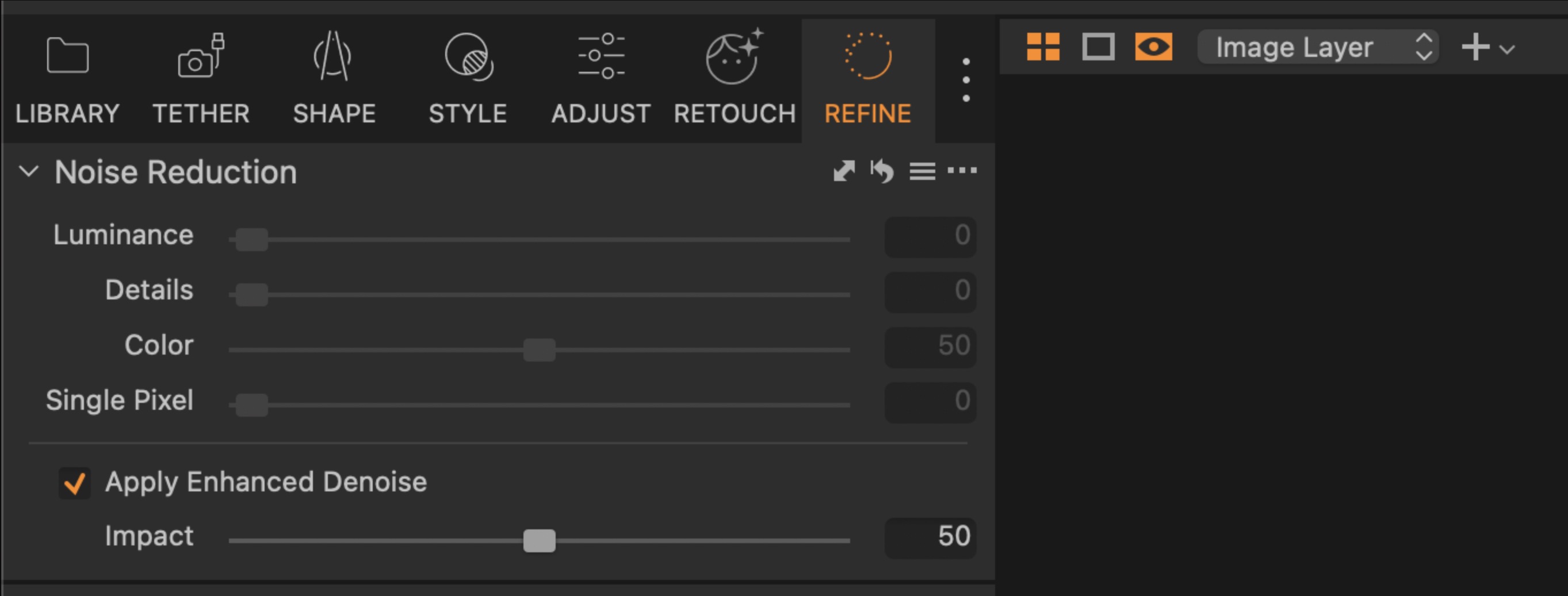
Ulepszone usuwanie szumów
Odzyskaj obrazy wykonane przy wysokich czułościach ISO bez opuszczania programu Capture One. Ulepszona funkcja redukcji szumów zapewnia lepszą redukcję szumów w zdjęciach wykonanych przy wysokich czułościach ISO, zachowując jednocześnie naturalną fakturę skóry i drobne szczegóły. Przetwarzanie odbywa się w tle, dzięki czemu fotografowie mogą kontynuować edycję lub selekcję zdjęć w trakcie ich oczyszczania.
Najlepsze rozwiązanie dla: ślubów, imprez, sesji studyjnych i fotografii przy słabym oświetleniu.
Bezprzewodowe udostępnianie internetu drugiej generacji dla aparatów Canon
Funkcja bezprzewodowego tetheringu zapewnia teraz wydajność zbliżoną do połączenia przewodowego w aparatach Canon EOS R5 Mark II i Canon EOS R1. Zdjęcia pojawiają się w programie Capture One niemal natychmiast, podczas gdy pełne pliki RAW są przesyłane w tle.
Najlepsze rozwiązanie dla: fotografów pracujących w studiu i w plenerze, którzy potrzebują swobody ruchów bez utraty wydajności pracy.
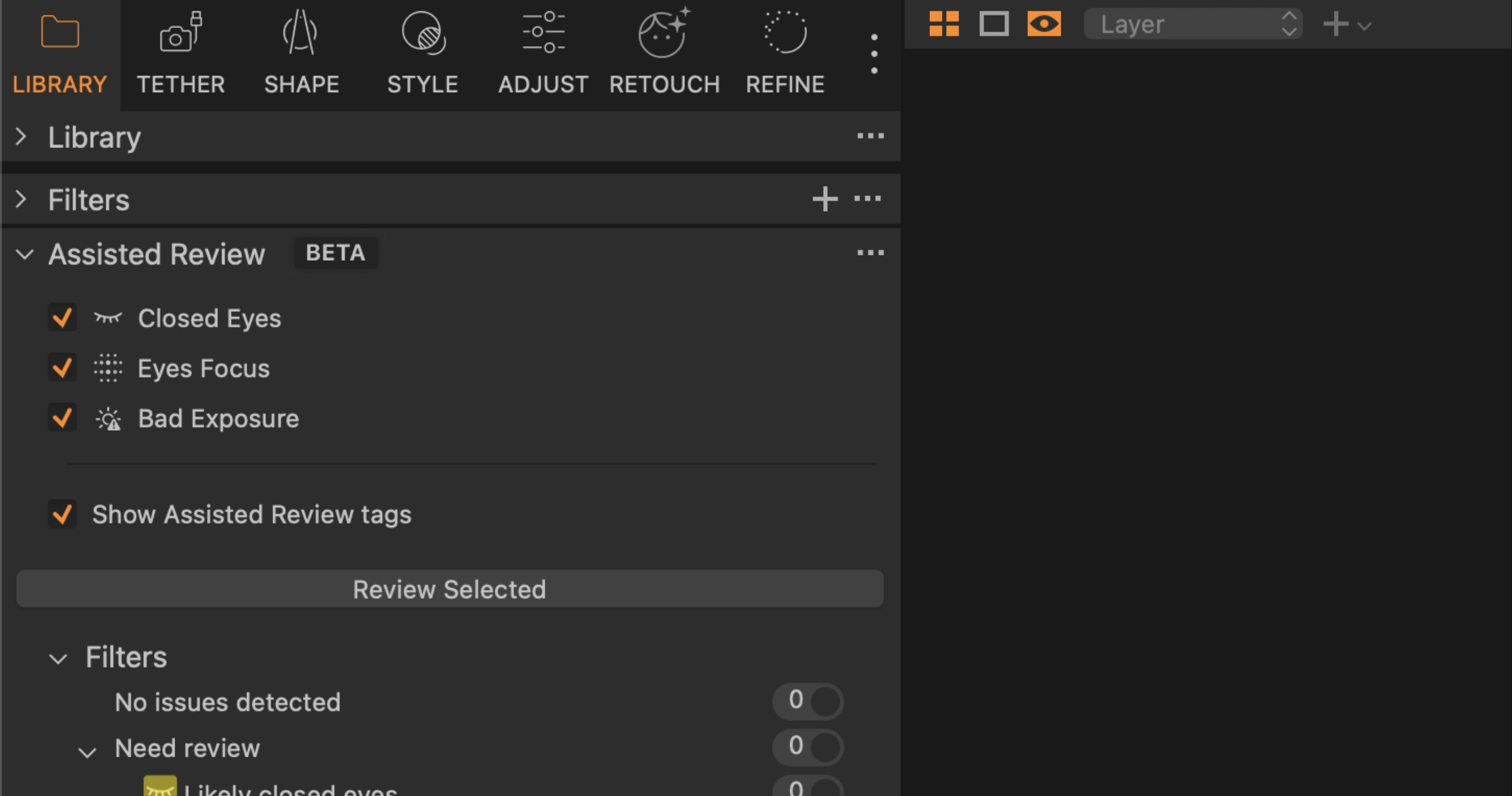
Funkcja "Assisted Review (Beta)"
Automatycznie wykrywaj zamknięte oczy, nieostrze zdjęcia i problemy z ekspozycją bezpośrednio w programie Capture One. Funkcja Assisted Review przyspiesza wybór zdjęć, pozostawiając fotografom pełną kontrolę nad ostatecznym przeglądem.
Najlepsze rozwiązanie dla: fotografów portretowych, eventowych i ślubnych realizujących duże projekty.
Funkcja "Actions"
Połącz proces produkcji z postprodukcją. Dzięki funkcji „Akcje” studia mogą przesyłać zdjęcia bezpośrednio z programu Capture One do połączonych serwisów, takich jak Pixelz, Photoroom i Gemini. Zautomatyzuj procesy retuszowania, zamiany tła, kadrowania i dostarczania materiałów bezpośrednio w ramach procesu eksportu.
Najlepsze rozwiązanie dla: dużych studiów komercyjnych i zespołów produkcyjnych.
Internetowy portal administracyjny
Scentralizowane zarządzanie studiem w ramach Capture One Enterprise. Zarządzaj wdrożeniami, aktualizacjami, procesami roboczymi, użytkownikami i uprawnieniami w całym środowisku Capture One z poziomu jednej zintegrowanej platformy.
Najlepsze rozwiązanie dla: administratorów IT i kierowników studiów zajmujących się zarządzaniem programem Capture One na dużą skalę.
Szybszy tethering
Rób zdjęcia, podczas gdy sztuczna inteligencja działa w tle. Zdjęcia pojawiają się teraz natychmiast podczas fotografowania z podłączeniem do komputera, podczas gdy maskowanie i retuszowanie za pomocą sztucznej inteligencji są nadal przetwarzane w tle
Najlepsze rozwiązanie dla: dynamicznych procesów produkcyjnych z wykorzystaniem połączenia przewodowego.
Ulepszona wersja ReTether
Ulepszona funkcja ReTether zapewnia skuteczniejsze przywracanie połączenia po chwilowych przerwach, bardziej uporządkowane kolejki przesyłania oraz lepszą obsługę tetheringu bezprzewodowego w ramach procesów roboczych firmy Canon.
Najlepsze rozwiązanie dla: fotografów, którzy potrzebują stabilnego fotografowania w trybie podłączonym do komputera.
Obsługa nowych aparatów
Rozszerzona kompatybilność z kamerami – wersja 16.8 zapewnia obsługę trzech nowych modeli kamer, zarówno na komputerach stacjonarnych, jak i urządzeniach mobilnych.
Nowości w aktualizacji Capture One 16.8.3
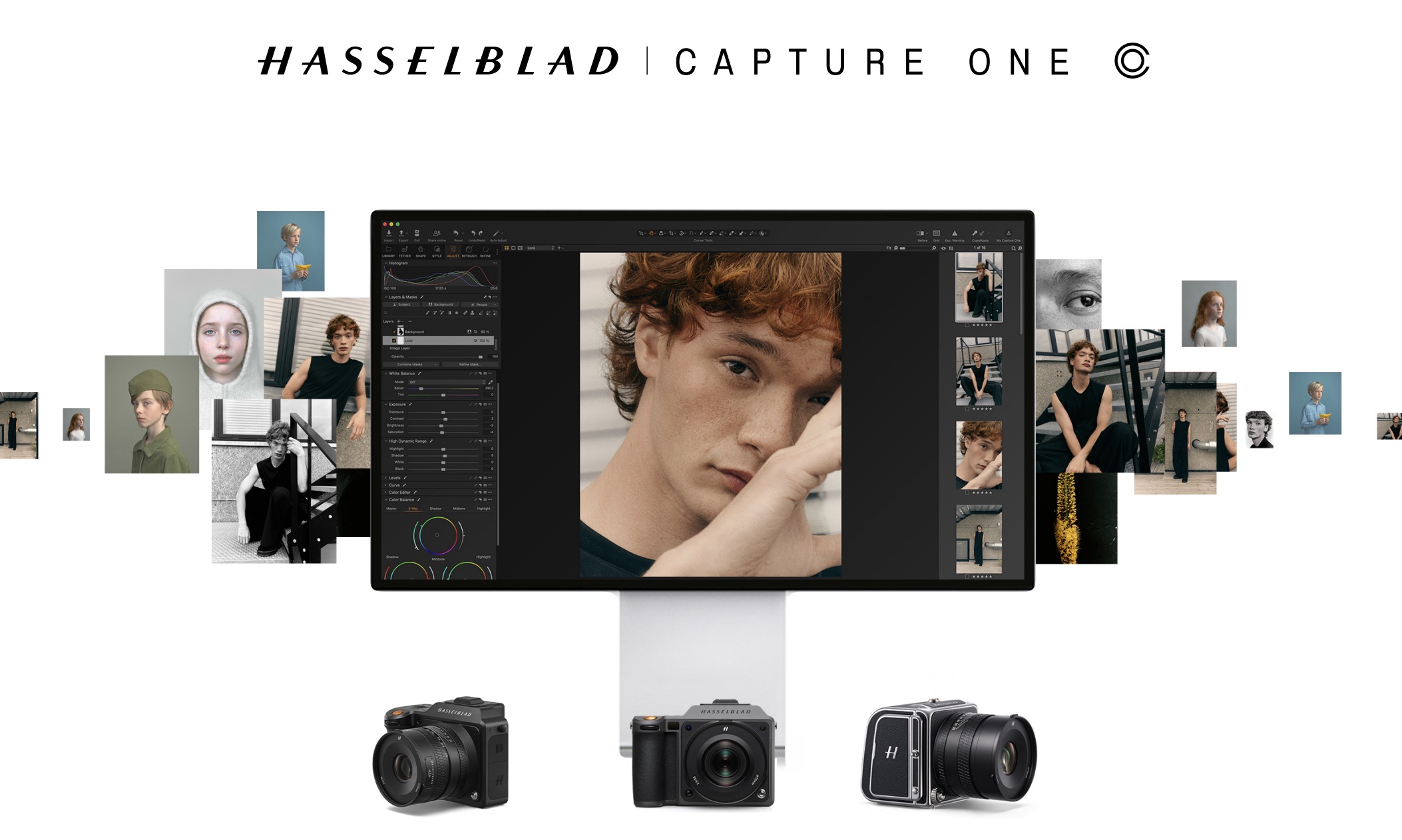
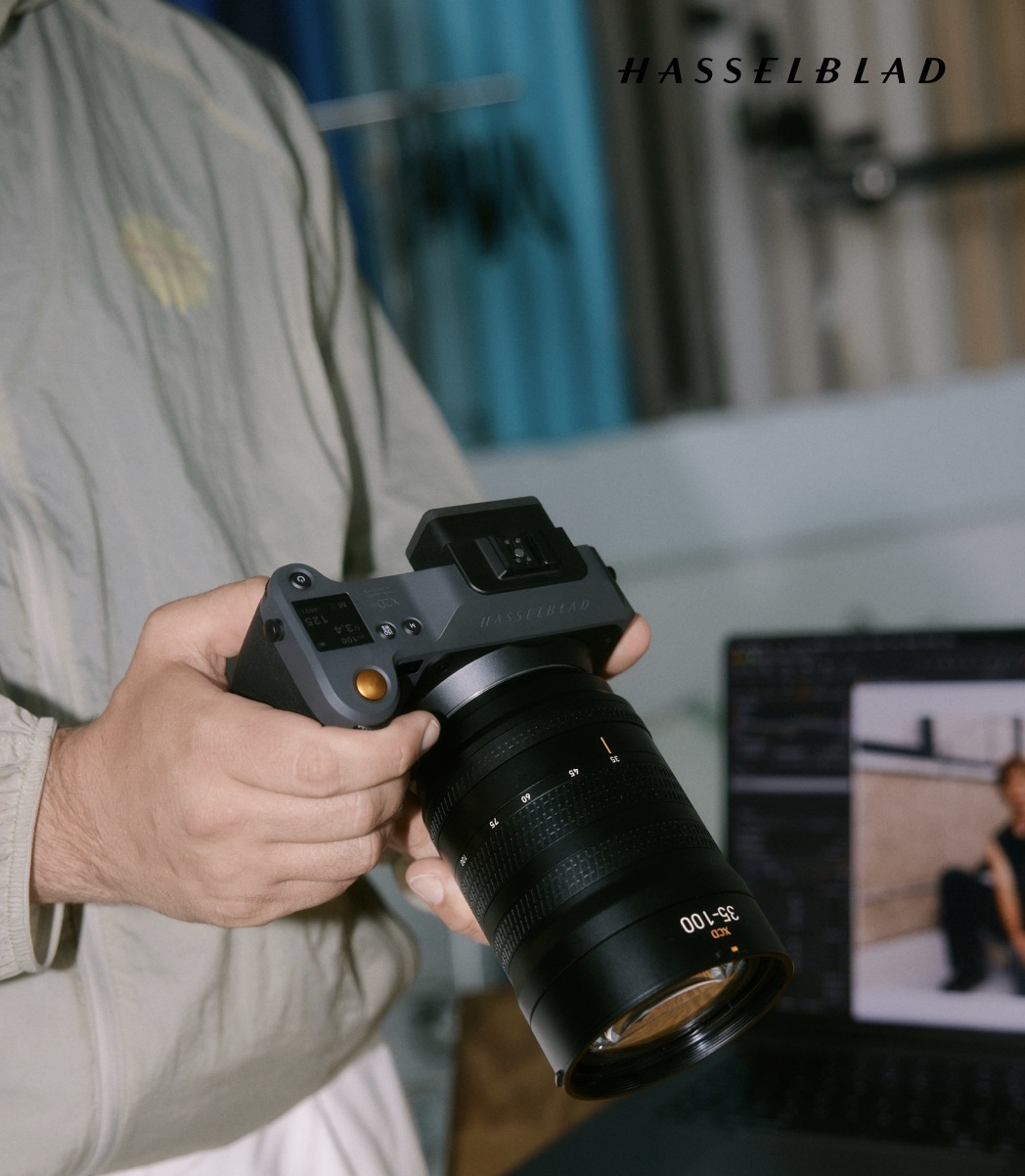
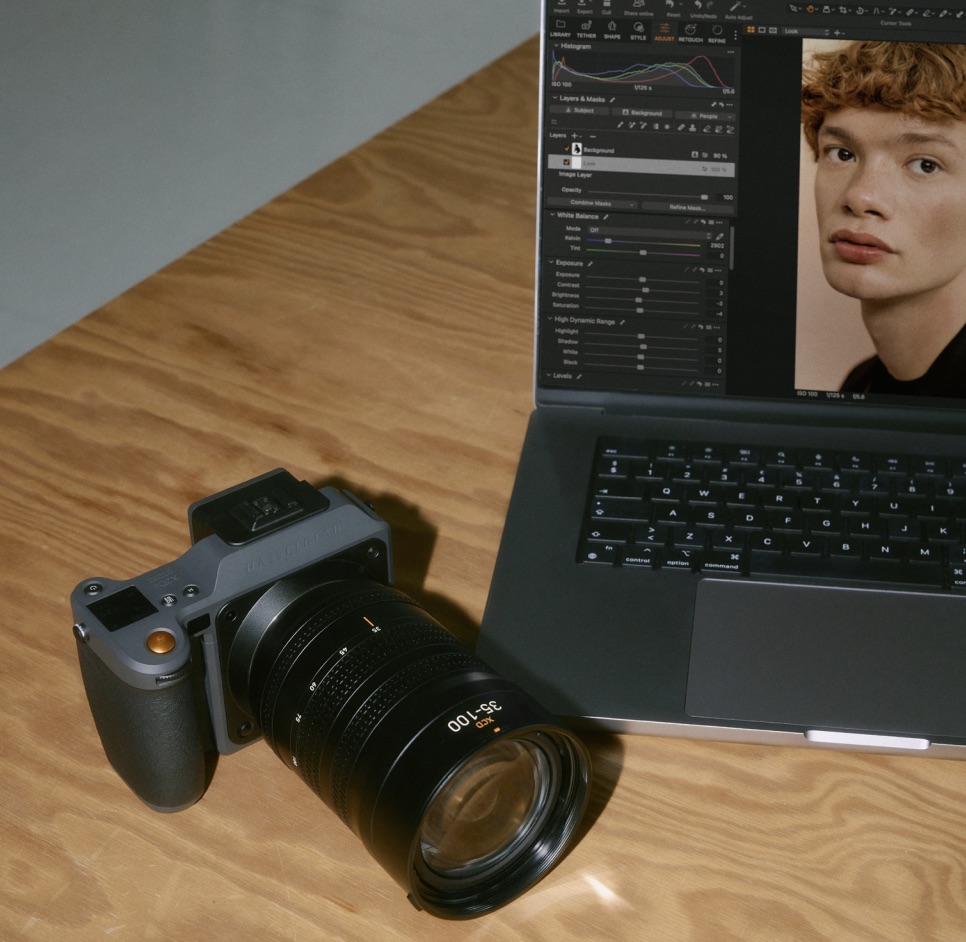
Wydana 2 lipca 2026 r. wersja Capture One 16.8.3 to aktualizacja serwisowa, która wprowadza obsługę aparatów Hasselblad X2D 100C, X2D II 100C i CFV 100C wraz z dedykowanymi profilami kolorów oraz pełną obsługą plików RAW na komputerach stacjonarnych i urządzeniach mobilnych, a także profile obiektywów dla 19 obiektywów Hasselblad XCD. Ta wersja zawiera również funkcję zbiorczego publikowania i usuwania w ramach akcji w internetowym portalu administracyjnym, ulepszenia dotyczące sesji wieloużytkownikowych oraz poprawki błędów.
Program Capture One 16.8.3 jest kompatybilny wstecznie z sesjami i katalogami utworzonymi w poprzednich wersjach 16.8. Dokumenty z programu Capture One 16.7.8 lub starszych wersji należy zaktualizować, aby można je było otworzyć w programie Capture One 16.8.3. Po aktualizacji nie będzie można ich otworzyć w starszych wersjach, chyba że zostaną przywrócone z kopii zapasowej. Dowiedz się więcej o aktualizacji sesji, aktualizacji katalogu oraz przywracaniu z kopii zapasowej.
Nowe funkcje i możliwości
Zbiorcze publikowanie i usuwanie działań. Administratorzy studia mogą teraz zbiorczo publikować lub usuwać działania za pośrednictwem internetowego portalu administracyjnego. Wystarczy zaznaczyć jedno lub więcej działań z listy, a następnie wybrać opcję „Opublikuj” lub „Usuń”.
Poprawa komfortu użytkowania i wydajności
Ulepszenia dotyczące sesji wieloużytkownikowych. Podczas nawiązywania połączenia z sesją wieloużytkownikową z listy sesji wyświetla się teraz ikona ładowania, co pozwala sprawdzić, że program Capture One działa w tle.
Podczas łączenia się z sesją, jeśli w wybranej lokalizacji zapisu istnieje już sesja o tej samej nazwie, program Capture One pyta teraz, czy chcesz otworzyć istniejącą sesję. Zazwyczaj ma to miejsce podczas ponownego łączenia się z sesją, z której korzystałeś wcześniej.
Poprawki błędów
Naprawiono błąd, który powodował nieprawidłowe wyświetlanie menu na konfiguracjach z wieloma ekranami o różnych rozdzielczościach lub ustawieniach skalowania.
Obsługa aparatów:
- Hasselblad X2D 100C: obsługa plików.
- Hasselblad X2D II 100C: obsługa plików.
- Hasselblad CFV 100C: obsługa plików.
Wsparcie obiektywów:
Poniżej zamieszczono profile obiektywów dla wszystkich 19 obiektywów Hasselblad XCD. Domyślna wartość korekcji spadku jasności wynosi 100 dla wszystkich profili. Program Capture One dokonuje precyzyjnej korekcji obiektywu na podstawie informacji o odległości ogniskowania zawartych w pliku RAW. Gdy plik nie zawiera tych informacji, stosowana jest korekcja domyślna, tak jak ma to obecnie miejsce w przypadku aparatów Hasselblad. Współpracujemy z zespołem Hasselblad nad dodaniem tej funkcji w przyszłych aktualizacjach oprogramowania sprzętowego, a program Capture One będzie automatycznie ją wykrywał i stosował bardziej precyzyjną korekcję.
- Hasselblad XCD 4/21
- Hasselblad XCD 2,5/25V
- Hasselblad XCD 4/28P
- Hasselblad XCD 3,5/30
- Hasselblad XCD 2,5/38V
- Hasselblad XCD 3,5/45
- Hasselblad XCD 4/45P
- Hasselblad XCD 2,5/55V
- Hasselblad XCD 2,8/65
- Hasselblad XCD 3,4/75P
- Hasselblad XCD 1,9/80
- Hasselblad XCD 3,2/90
- Hasselblad XCD 2,5/90V
- Hasselblad XCD Macro 3,5/120
- Hasselblad XCD 2,8/135
- Hasselblad XCD 2,8/135 + 1,7X
- Hasselblad XCD 3,2–4,5/20–35E
- Hasselblad XCD 3,5–4,5/35–75
- Hasselblad XCD 2,8–4/35–100E
Pobierz Capture One
Wszystkie warianty Capture One są zawarte w tym samym instalatorze. Procedura jest dokładnie taka sama, niezależnie od tego, czy jesteś posiadaczem licencji Pro, czy Enterprise.
Zaloguj się na swoje konto pod adresem https://www.captureone.com/ klikając przycisk Konto
Na stronie konta kliknij przycisk Pobierz
Na stronie pobierania wybierz system operacyjny i pobierz najnowszą wersję Capture One
Instalacja Capture One
Wszystkie warianty pulpitu Capture One są zawarte w tym samym instalatorze, co Pro i Studio.
macOS
Uruchom plik obrazu z dysku Capture One (.dmg), aby zamontować pakiet aplikacji Capture One.
Możesz również zobaczyć okno dialogowe z prośbą o potwierdzenie akcji.
Przeciągnij plik aplikacji Capture One do folderu Aplikacje.
Pamiętaj, że jeśli przeniesiesz plik aplikacji do innej lokalizacji i uruchomisz go stamtąd, będziesz mieć problemy z aktywacją.
Uruchom Capture One z folderu Aplikacje.
Microsoft Windows
Uruchom plik wykonywalny instalatora Capture One (.exe).
Twój system operacyjny może zapytać, czy zezwolić tej aplikacji na wprowadzenie zmian w urządzeniu, musisz się zgodzić, aby zainstalować Capture One.
Postępuj zgodnie z instrukcjami wyświetlanymi na ekranie, aby zakończyć instalację.
Należy pamiętać, że Capture One rozpocznie pobieranie i instalację Microsoft .NET Framework i Microsoft Edge Webview2 Runtime, jeśli jeszcze go nie masz.
Uruchom Capture One z pulpitu, menu startowego lub katalogu instalacji.
 Bezpieczeństwo